
IPTV auf Samsung- und LG-Fernsehern: Apps, Aktivierung, Fehler
Aktualisiert am
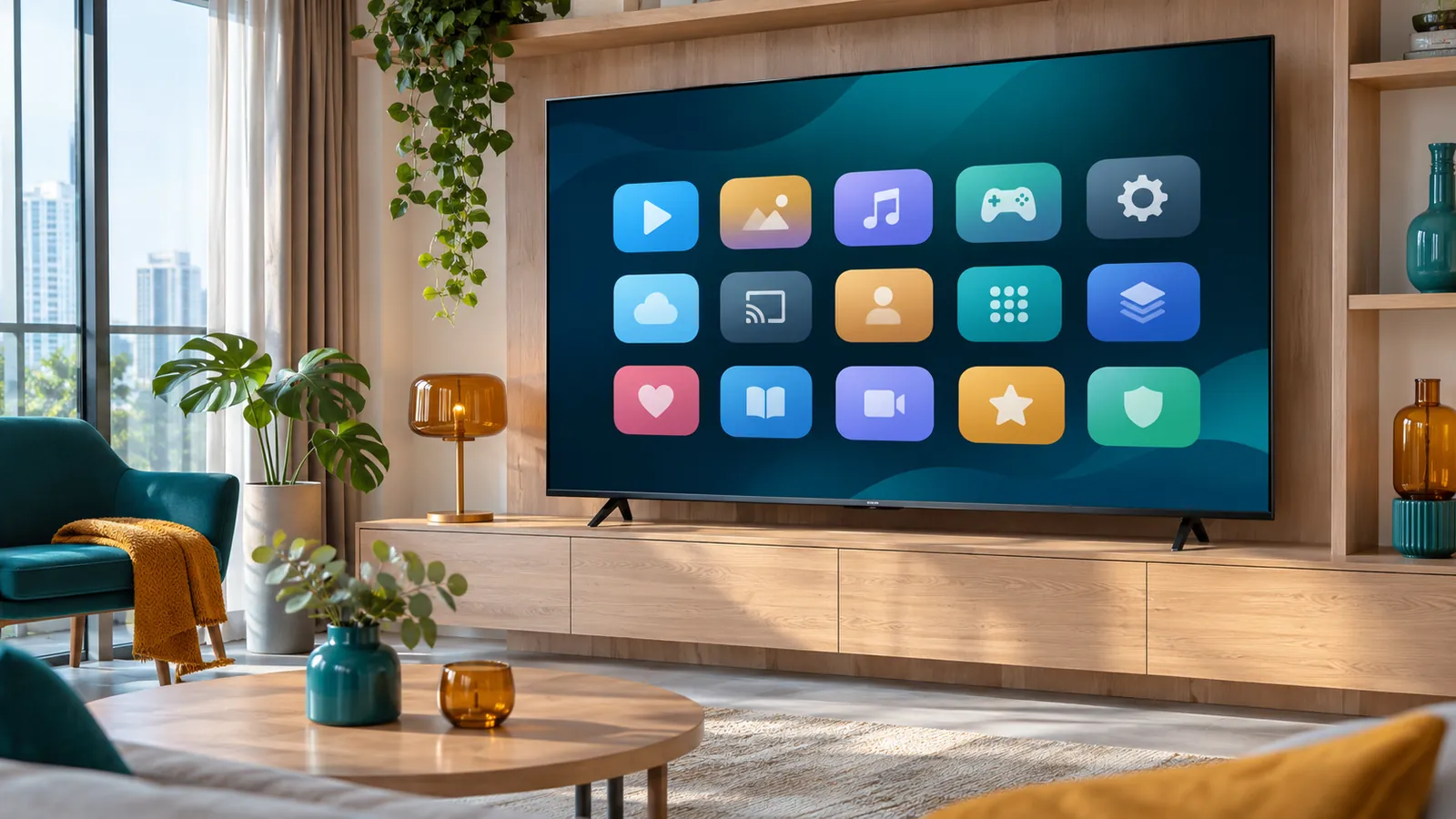
Für IPTV auf einem Samsung-Fernseher (Tizen) oder LG-Fernseher (webOS) brauchen Sie eine Player-App aus dem jeweiligen App-Store. Die App enthält keine Sender: Sie koppeln sie über Geräte-ID und Schlüssel mit Ihren Zugangsdaten. Fehlt die App in Ihrem Store, ist ein Fire TV Stick oder eine Android-TV-Box am HDMI-Anschluss der zuverlässigere Weg.
IPTV Samsung TV: Welche Apps gibt es im Store?
Samsung-Fernseher laufen seit 2015 mit Tizen, nicht mit Android. APK-Dateien lassen sich deshalb nicht installieren, Sie sind auf Apps aus dem Samsung-Store angewiesen. Welche Player dort erscheinen, hängt von Land, Modelljahr und Firmware ab und ändert sich immer wieder.
Genannt werden in Anleitungen häufig IBO-Player-Varianten, SS IPTV und weitere Apps mit Aktivierung über die MAC-Adresse. Einzelne davon sind auf manchen Samsung-Modellen oder in manchen Ländern nicht (mehr) gelistet. Suchen Sie im Store nach dem Namen und prüfen Sie Herausgeber und Beschreibung: Es gibt mehrere Apps mit fast gleichem Namen, die jeweils eine eigene Webseite und eine eigene Lizenz haben. Eine für die eine App gekaufte Aktivierung gilt nicht für die andere.
Alle genannten Player sind Apps von Drittanbietern. Wir sind nicht der Hersteller dieser Apps, und die Apps bringen keine Sender mit.
IPTV LG TV: Apps im LG Content Store
LG-Fernseher nutzen webOS und den LG Content Store. Auch hier unterscheidet sich das Angebot nach Land und Baujahr. Wer nach „IPTV LG TV“ oder einer „IPTV-App für LG-Fernseher“ sucht, findet je nach Modell einen oder mehrere Player, darunter IBO Player und andere Apps mit Geräte-Aktivierung. Dass eine bestimmte App auf Ihrem Gerät erscheint, ist nicht garantiert; prüfen Sie es direkt im Store.
„Kostenlos“ bedeutet bei diesen Apps meistens: kostenloser Download und eine Testphase von oft rund sieben Tagen. Danach verlangen viele Entwickler eine Lizenz pro Gerät, einmalig oder jährlich. Diese Gebühr geht an den App-Hersteller und ist unabhängig von Ihrem IPTV-Zugang. Aktuelle Preise stehen in der App oder auf der Seite des Herstellers. Es gibt auch Player ohne Lizenzgebühr; deren Funktionsumfang ist oft schlichter, etwa beim Programmführer.
Wie funktioniert die Aktivierung mit Geräte-ID und Schlüssel?
Bei Apps vom Typ IBO Player geben Sie auf dem Fernseher keine Zugangsdaten mit der Fernbedienung ein. Die App zeigt stattdessen eine Geräte-ID (oft als MAC-Adresse dargestellt) und einen Geräteschlüssel. Mit beiden melden Sie sich auf der Webseite des App-Herstellers an und tragen dort Ihre Playlist oder Ihre Zugangsdaten ein. Beim nächsten Start lädt die App diese Daten. Das erspart das mühsame Tippen mit der Fernbedienung.
- App im Store installieren und öffnen.
- Geräte-ID und Schlüssel vom Bildschirm abfotografieren.
- Am Handy oder Computer die Webadresse öffnen, die in der App angezeigt wird (nicht über eine Suchmaschine mit ähnlichem Namen).
- Mit Geräte-ID und Schlüssel anmelden und die Zugangsdaten bzw. den Link aus Ihrer IPTV-Bestellung hinterlegen.
- App auf dem Fernseher vollständig schließen und neu öffnen. Das erste Laden kann ein bis zwei Minuten dauern.
Die Bezeichnungen auf der Webseite und in der App unterscheiden sich je nach Version. Die Lizenz nach der Testphase gilt in der Regel pro Gerät: Ein Fernseher und ein Stick brauchen jeweils eine eigene Aktivierung. Bezahlt wird beim App-Hersteller, nicht bei uns.
Samsung und LG im Vergleich
| Merkmal | Samsung (Tizen) | LG (webOS) |
|---|---|---|
| App-Store | Samsung Apps (Smart Hub) | LG Content Store |
| Typische Player | je nach Region und Modell, z. B. IBO-Varianten, SS IPTV | je nach Region und Modell, z. B. IBO Player |
| Aktivierung | Geräte-ID und Schlüssel, Playlist auf der Webseite des App-Herstellers | ebenso, teils auch Eingabe direkt in der App |
| Kosten der App | Testphase, danach oft Lizenz pro Gerät | Testphase, danach oft Lizenz pro Gerät |
| Wenn die App fehlt | Fire TV Stick oder Android-TV-Box per HDMI | Fire TV Stick oder Android-TV-Box per HDMI |
Die Angaben sind Richtwerte. Das tatsächliche Angebot hängt von Ihrem Modell, dem Land und der Firmware ab.
Smart IPTV auf Samsung nicht mehr verfügbar: woran liegt das?
Viele ältere Anleitungen empfehlen „Smart IPTV“. Nach mehreren Quellen ist diese App in manchen Samsung-Stores nicht mehr zu finden oder nur für bestimmte Modelljahre gelistet. Die Quellen nennen dafür unterschiedliche Gründe, wir können sie nicht bestätigen. Rechnen Sie deshalb nicht damit, dass sie sich neu installieren lässt. Läuft sie bereits auf dem Gerät, kann sie weiter funktionieren.
Prüfen Sie stattdessen, welche anderen Player Ihr Store anzeigt. Installieren Sie außerdem verfügbare Firmware-Updates, weil sich die Store-Auswahl dadurch ändern kann. Bleibt der Store ohne passende App, ist die externe Lösung im nächsten Abschnitt einfacher.
Alternative: Fire TV Stick oder Android-TV-Box am HDMI-Anschluss
Ein Streaming-Stick oder eine Android-TV-Box wird in einen freien HDMI-Eingang gesteckt. Der Samsung- oder LG-Fernseher dient dann nur als Bildschirm, und Sie haben Zugriff auf die größere Android-App-Auswahl. Das lohnt sich vor allem bei älteren Modellen oder wenn Ihr Store keinen passenden Player zeigt. Die Einrichtung beschreibt unsere Anleitung zum Fire TV Stick.
- Freier HDMI-Anschluss am Fernseher
- Stabile Verbindung, wenn möglich per LAN-Kabel
- Vor dem Kauf prüfen, ob das Stick-Modell IPTV-Player-Apps unterstützt
Den 24-Stunden-Test auf dem Fernseher prüfen
Testen Sie vor der Buchung, ob alles auf Ihrem Gerät funktioniert. Den kostenlosen 24-Stunden-Test fordern Sie vorab an; die Zugangsdaten hinterlegen Sie wie oben beschrieben in der Player-App. Wer zunächst nur den Zugang selbst prüfen möchte, findet auf der Seite zur Test-Line weitere Hinweise. Planen Sie den Test so, dass er auch eine Abendzeit mit hoher Netzlast umfasst.
- Mehrere Sender aus verschiedenen Kategorien öffnen
- Umschaltzeit und Bildruhe am Abend beobachten
- Programmführer (EPG) prüfen, falls die App ihn anzeigt
- Kontrollieren, ob die Testphase der App für Ihren Test ausreicht
Wenn der Test überzeugt, finden Sie die Laufzeiten unter Preise.
Häufige Fehler und Lösungen
Playlist nicht gefunden oder Liste leer
Meist stimmen Geräte-ID oder Schlüssel auf der Webseite nicht. Vergleichen Sie Zeichen für Zeichen, besonders die Ziffer 0 und den Buchstaben O. Prüfen Sie auch, ob Sie die Webseite der richtigen App geöffnet haben.
Aktivierung wird nicht erkannt
Ein Gerät hat je nach Verbindung (WLAN oder LAN) unterschiedliche MAC-Adressen. Maßgeblich ist die Adresse, die die App aktuell anzeigt. Schließen Sie die App danach vollständig oder trennen Sie den Fernseher kurz vom Strom.
Bild ruckelt oder friert ein
Nutzen Sie nach Möglichkeit LAN statt WLAN und starten Sie den Router neu. Testen Sie zur Eingrenzung auch einen anderen Player oder einen externen Stick.
App fehlt im Store
Installieren Sie Firmware-Updates und prüfen Sie die Region-Einstellung, etwa unter Einstellungen › Allgemein (Bezeichnung je nach Modell und Version verschieden). Ändert das nichts, bleibt der externe Stick.
Häufige Fragen
Gibt es eine kostenlose IPTV-App für Samsung-TV?
Viele Player lassen sich kostenlos laden und enthalten eine Testphase. Danach verlangen etliche Hersteller eine Lizenz. Die Konditionen legt der App-Hersteller fest.
Enthält die App Sender?
Nein. Player-Apps spielen nur Inhalte ab, die Sie über Ihren IPTV-Zugang hinterlegen.
Funktioniert IPTV auf älteren Samsung- oder LG-Modellen?
Das hängt von Baujahr und Store-Angebot ab. Bei älteren Geräten ist ein externer Stick oft die praktikablere Lösung.
Brauche ich für jeden Fernseher eine eigene Aktivierung?
Bei Apps mit Geräte-ID gilt die Lizenz in der Regel pro Gerät. Prüfen Sie die Bedingungen des App-Herstellers.
Wo bekomme ich Hilfe bei der Einrichtung?
Schreiben Sie uns über die Kontaktseite mit Angabe von Fernsehermarke, Modelljahr und der verwendeten App.