
IPTV Fire TV Stick: Einrichtung Schritt für Schritt
Aktualisiert am
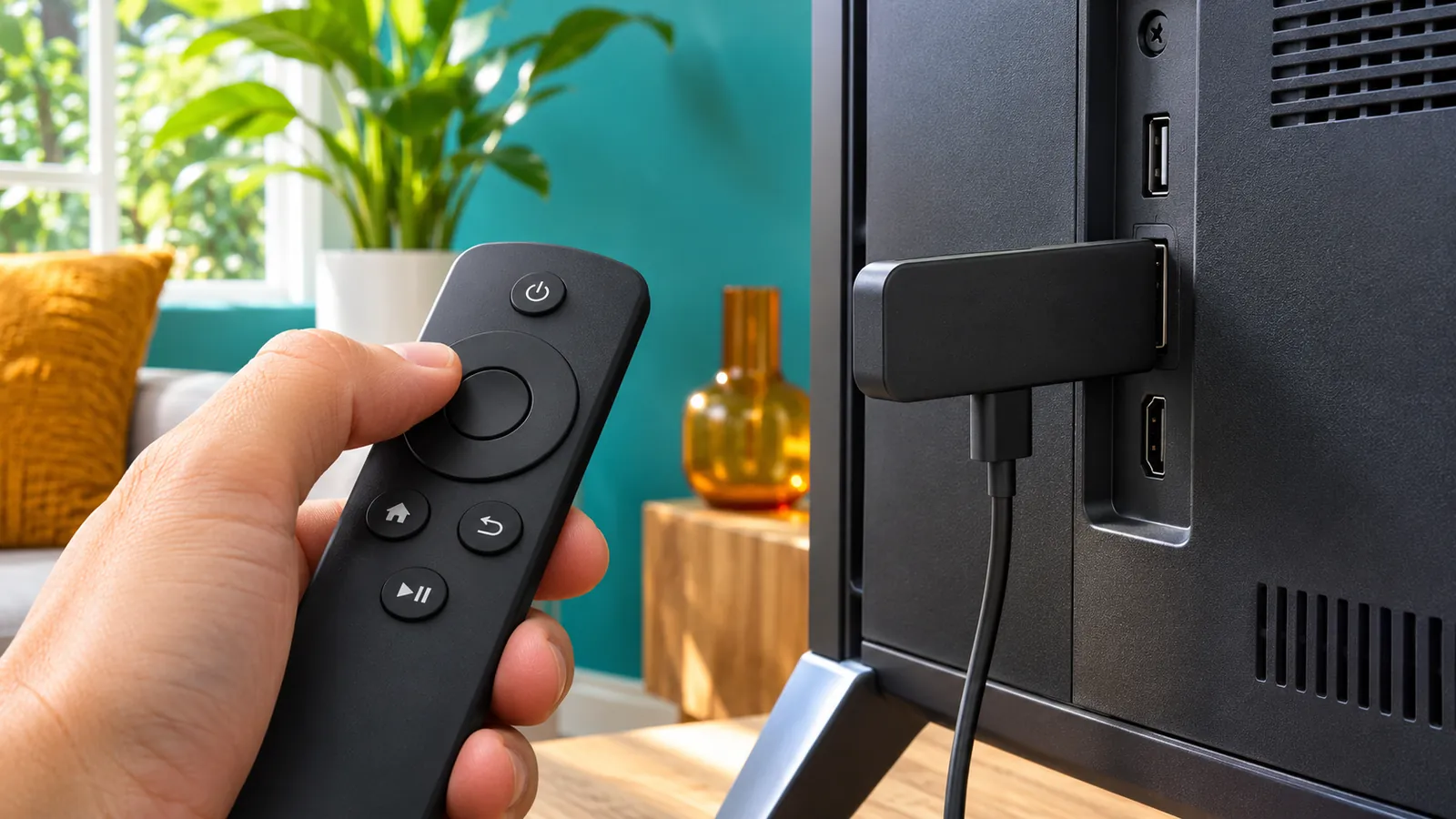
Für IPTV auf dem Fire TV Stick brauchen Sie eine Player-App, die Zugangsdaten Ihres Anbieters und eine stabile Internetverbindung. Die passende IPTV App für Fire TV Stick kommt je nach Verfügbarkeit aus dem Amazon Appstore oder über die Downloader-App. Die Zugangsdaten erhalten Sie mit dem kostenlosen 24-Stunden-Test, bevor Sie etwas buchen.
Was Sie für IPTV auf dem Fire TV Stick brauchen
IPTV auf dem Fire TV Stick läuft über eine Player-App. Die App selbst enthält keine Sender und kein Programm, sie spielt nur das ab, was Ihr Anbieter über seine Zugangsdaten bereitstellt. Die Apps stammen von Drittanbietern, wir sind nicht deren Hersteller.
- Einen Fire TV Stick mit Internetzugang und freiem Speicherplatz
- Ein Amazon-Konto auf dem Gerät (für den Appstore)
- Eine Player-App (siehe Tabelle unten)
- Zugangsdaten: Xtream-Codes-Login, M3U-Link oder Aktivierungscode, je nach App
- Eine stabile Verbindung, am besten per Kabel oder 5-GHz-WLAN
Welche Player-App für den Fire TV Stick?
Alle drei Apps unten sind gängige Optionen. Kosten und Funktionsumfang ändern sich, prüfen Sie den aktuellen Stand vor der Installation in der App-Beschreibung.
| App | Login-Art | Kosten | Bezug |
|---|---|---|---|
| TiviMate | Xtream-Login oder M3U-Link | Grundfunktionen kostenlos, erweiterte Funktionen in einer Premium-Version (je nach Stand) | Amazon Appstore, sonst Downloader |
| IPTV Smarters Pro | Xtream-Login (Benutzername, Passwort, Server-URL) | Kostenlos nutzbar, ggf. Zusatzoptionen | Teils Amazon Appstore, sonst Downloader |
| IBO Player | Geräte-ID/Aktivierungscode und Playlist | Oft kostenpflichtig oder zeitlich begrenzt testbar (je nach Version) | Amazon Appstore oder Downloader, je nach Version |
Ob eine App im Appstore gelistet ist, schwankt. Suchen Sie dort zuerst; finden Sie sie nicht, nutzen Sie den Downloader.
IPTV App für Fire TV Stick installieren
Variante 1: Über den Amazon Appstore
- Öffnen Sie auf dem Startbildschirm die Suche und geben Sie den App-Namen ein.
- Wählen Sie die App aus den Ergebnissen und bestätigen Sie mit „Herunterladen“ oder „Abrufen“.
- Öffnen Sie die App nach der Installation.
Variante 2: Über die Downloader-App
Wenn die App nicht im Appstore steht, können Sie sie über die App „Downloader“ laden. Dafür muss die Installation aus anderen Quellen erlaubt sein. Laden Sie Installationsdateien nur von der offiziellen Seite des App-Herstellers.
- Installieren Sie „Downloader“ aus dem Appstore.
- Machen Sie die Entwickleroptionen sichtbar: Einstellungen › Mein Fire TV › Info, dann den Gerätenamen siebenmal hintereinander auswählen. Je nach Version erscheint die Meldung, dass Sie nun Entwickler sind.
- Öffnen Sie Einstellungen › Mein Fire TV › Entwickleroptionen › Unbekannte Apps installieren und erlauben Sie dies für „Downloader“. Bei älteren Versionen heißt der Punkt ähnlich, etwa „Apps unbekannter Herkunft“.
- Starten Sie Downloader, geben Sie die Adresse der Installationsdatei des App-Herstellers ein und folgen Sie der Installation.
Die Menünamen unterscheiden sich je nach Fire-OS-Version. Wenn ein Punkt fehlt, hilft die Suche in den Einstellungen. Deaktivieren Sie die Erlaubnis nach der Installation wieder, wenn Sie sie nicht mehr brauchen.
Zugangsdaten eingeben
Die Eingabe hängt von der App ab. Das Grundprinzip ist gleich: Sie tragen die Daten aus Ihrer Test-E-Mail ein.
- Öffnen Sie die App und wählen Sie den Punkt zum Hinzufügen einer Playlist oder eines Kontos (je nach Version „Playlist hinzufügen“, „Login mit Xtream Codes API“ o. ä.).
- Tragen Sie Benutzername, Passwort und Server-URL ein, oder fügen Sie den M3U-Link ein.
- Bestätigen Sie und warten Sie, bis die App die Liste geladen hat. Das kann bei großen Listen etwas dauern.
- Prüfen Sie, ob Senderliste, Programmführer und Wiedergabe funktionieren.
Tippfehler sind die häufigste Ursache für Fehlermeldungen. Achten Sie auf Leerzeichen am Ende und auf Groß- und Kleinschreibung. Mit der Fernbedienung ist die Eingabe mühsam; kopieren Sie lange Links oder Passwörter, wenn die App eine Eingabe über das Smartphone anbietet, oder nutzen Sie eine Bluetooth-Tastatur.
Performance: Tipps für ruckelfreie Wiedergabe
- LAN-Adapter: Ein Ethernet-Adapter für den Fire TV Stick ist meist stabiler als WLAN.
- 5-GHz-WLAN: Nutzen Sie, wenn möglich, das 5-GHz-Band und stellen Sie den Router in Sichtweite des Sticks.
- Cache leeren: Einstellungen › Anwendungen › Installierte Anwendungen verwalten, dann die App wählen und „Cache leeren“ auswählen (je nach Version leicht abweichend).
- Neustart: Trennen Sie den Stick kurz vom Strom oder starten Sie ihn über die Einstellungen neu.
- Speicher: Entfernen Sie nicht genutzte Apps. Ist der Speicher fast voll, reagiert der Stick spürbar träger.
- Hintergrund: Beenden Sie andere Downloads im Heimnetz, während Sie schauen.
Häufige Fehler und Lösungen
| Problem | Mögliche Ursache | Lösung |
|---|---|---|
| „Login fehlgeschlagen“ | Tippfehler oder falsche Server-URL | Daten erneut eingeben, Leerzeichen entfernen |
| Liste lädt nicht | Schwache Verbindung oder zu wenig Speicher | Neustart, Speicher prüfen, erneut laden |
| Bild ruckelt oder friert ein | WLAN-Störungen | LAN-Adapter oder 5-GHz-WLAN nutzen |
| Kein Programmführer | EPG noch nicht geladen | In der App die EPG-Aktualisierung anstoßen |
| App nicht installierbar | Unbekannte Apps nicht erlaubt | Einstellung bei Downloader prüfen |
| App stürzt ab | Voller Cache oder Speicher | Cache leeren, App neu installieren |
Bleibt der Fehler bestehen, schildern Sie ihn über unsere Kontaktseite mit App-Name und Fehlermeldung.
IPTV auf dem Fire TV Stick mit dem 24-Stunden-Test prüfen
Ob Stick, App und Verbindung zusammenpassen, merken Sie erst im Alltag. Fordern Sie deshalb zuerst den kostenlosen 24-Stunden-Test an und richten Sie die Zugangsdaten wie oben ein. Wie Sie dabei vorgehen, beschreibt die Seite zur IPTV-Test-Line. Achten Sie in den 24 Stunden auf:
- Startzeit beim Umschalten
- Stabilität zu Ihren üblichen Sehzeiten am Abend
- Bildqualität und Ton
- Funktion von Suche, Favoriten und Programmführer
Erst wenn alles passt, lohnt sich ein Abo. Die Laufzeiten finden Sie unter Preise. Nutzen Sie zusätzlich einen Smart-TV, hilft die Anleitung für Samsung und LG.
Häufige Fragen
Brauche ich für IPTV auf dem Fire TV Stick eine bestimmte Stick-Generation?
Eine feste Mindestgeneration können wir nicht pauschal nennen. Neuere Modelle haben mehr Arbeitsspeicher und laufen bei großen Senderlisten meist flüssiger. Der 24-Stunden-Test zeigt, wie Ihr Gerät zurechtkommt.
Ist die Player-App kostenlos?
Das hängt von App und Version ab. Manche bieten eine kostenlose Basisnutzung und eine kostenpflichtige Erweiterung, andere verlangen eine Aktivierung. Lesen Sie die Angaben im Store.
Was ist, wenn die App nicht im Appstore steht?
Dann können Sie sie über Downloader installieren. Nutzen Sie dafür nur die Quelle des App-Herstellers.
Warum ruckelt das Bild?
Meist liegt es am WLAN oder an vollem Speicher. Probieren Sie LAN-Adapter, 5-GHz-WLAN, Cache leeren und einen Neustart.
Kann ich den Test auf dem Fire TV Stick nutzen?
Ja, die Zugangsdaten des Tests tragen Sie in die Player-App ein. Die Anfrage läuft über die Testseite.